अगर आप भी “Storage Full” या “Quota Exceeded” के नोटिफिकेशन से परेशान हैं, तो यह ब्लॉग आपके लिए है
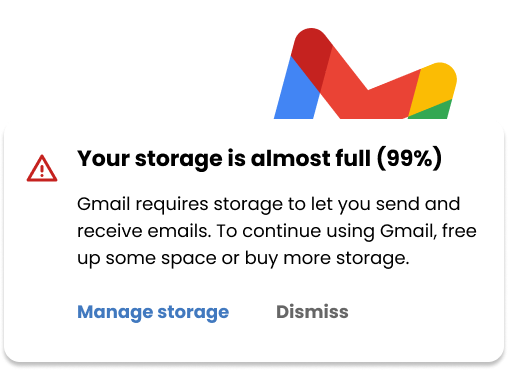
Gmail की स्टोरेज फुल होना आज के डिजिटल दौर की एक बहुत ही आम समस्या है। जब आपका 15 GB का मुफ्त गूगल स्टोरेज 100% भर जाता है, तो न तो आपके पास नए ईमेल्स आ पाते हैं और न ही आप किसी को मेल भेज पाते हैं। यहाँ तक कि आपकी गूगल ड्राइव और गूगल फोटोज पर बैकअप होना भी बंद हो जाता है।
इस लेख में हम आपको कुछ ऐसे आसान और प्रैक्टिकल तरीके बताएंगे, जिससे आप बिना एक भी रुपया खर्च किए अपनी जीमेल स्टोरेज को खाली कर सकते हैं।
जीमेल स्टोरेज फुल होने का कारण (Understanding the Core Issue)
सबसे पहले यह समझना जरूरी है कि गूगल आपको 15 GB का फ्री क्लाउड स्टोरेज देता है। यह स्टोरेज सिर्फ जीमेल के लिए नहीं होता, बल्कि यह तीन मुख्य सेवाओं के बीच बंटा होता है:
- Google Drive: आपकी अपलोड की गई फाइलें, पीडीएफ और बैकअप।
- Google Photos: आपके फोन से बैकअप ली गई तस्वीरें और वीडियो।
- Gmail: आपके सभी ईमेल्स, इनबॉक्स, सेंट आइटम्स और उनके साथ आने वाले अटैचमेंट्स।
अक्सर भारी-भरकम फाइलों (जैसे वीडियो या प्रेजेंटेशन) वाले ईमेल्स के कारण जीमेल की मेमोरी बहुत जल्दी भर जाती है। आइए जानते हैं इसे ठीक करने के स्टेप-बाय-स्टेप तरीके।
1. भारी-भरकम अटैचमेंट्स वाले ईमेल्स को ढूंढें और डिलीट करें (Delete Large Emails)
जीमेल को खाली करने का सबसे तेज तरीका है उन ईमेल्स को हटाना जो सबसे ज्यादा जगह घेर रहे हैं। इसके लिए आपको एक-एक करके मेल देखने की जरूरत नहीं है, आप जीमेल के सर्च बार का इस्तेमाल कर सकते हैं।
- स्टेप 1: अपना जीमेल खोलें और ऊपर दिए गए सर्च बार में टाइप करें:
has:attachment larger:10M
- स्टेप 2: यह सर्च कमांड आपको वे सभी ईमेल्स दिखाएगा जिनका साइज 10 MB या उससे ज्यादा है। आप अपनी जरूरत के अनुसार
10Mको15Mया20Mमें बदल सकते हैं।
- स्टेप 3: अब उन ईमेल्स की समीक्षा करें जो आपके काम के नहीं हैं।
- स्टेप 4: उन्हें सिलेक्ट करें और Delete (कचरे के डिब्बे का आइकॉन) पर क्लिक कर दें।

2. पुराने और फालतू ईमेल्स को एक साथ हटाएं (Bulk Delete Old Emails)
सालों पुराने ईमेल्स जिनका आज के समय में कोई महत्व नहीं है, वे भी स्टोरेज का एक बड़ा हिस्सा खा जाते हैं। आप एक साधारण कमांड से 5 या 10 साल पुराने ईमेल्स को डिलीट कर सकते हैं।
- सर्च बार में टाइप करें:
older_than:5y(यह 5 साल से पुराने सभी मेल्स दिखाएगा)। अगर आप 2 साल पुराने मेल्स देखना चाहते हैं, तोolder_than:2yलिखें।
- सर्च बार में टाइप करें:
before:2022/01/01(यह 1 जनवरी 2022 से पहले के सभी ईमेल्स को एक जगह ला देगा)।
- इन सभी ईमेल्स को एक साथ सिलेक्ट करने के लिए ऊपर दिए गए “Select All” चेकबॉक्स पर टिक करें और डिलीट बटन दबाएं।
3. प्रमोशनल और सोशल ईमेल्स की सफाई (Clean Promotional & Social Tabs)
हमारे इनबॉक्स का एक बहुत बड़ा हिस्सा कंपनियों के विज्ञापनों, ऑफर्स और सोशल मीडिया नोटिफिकेशन्स (जैसे Facebook, LinkedIn, Twitter) से भरा होता है।
- जीमेल में मुख्य इनबॉक्स के बगल में Promotions और Social नाम के दो टैब होते हैं।
- प्रमोशन्स टैब पर जाएं, सभी मेल्स को एक साथ सिलेक्ट करें और डिलीट कर दें।
- इसी तरह सोशल टैब के भी गैर-जरूरी मेल्स को साफ करें।
- बोनस टिप: भविष्य में ऐसे ईमेल्स से बचने के लिए, उस मेल के नीचे दिए गए “Unsubscribe” लिंक पर क्लिक कर दें ताकि वे दोबारा आपको परेशान न करें।
4. ट्रैश और स्पैम फोल्डर को खाली करना न भूलें (Empty Trash and Spam)
यह सबसे महत्वपूर्ण स्टेप है जिसे अक्सर लोग भूल जाते हैं। जब आप जीमेल से किसी मेल को डिलीट करते हैं, तो वह तुरंत पूरी तरह से गायब नहीं होता। वह Trash (Bin) फोल्डर में चला जाता है और 30 दिनों तक वहीं रहता है, यानी वह तब भी आपकी स्टोरेज घेर रहा होता है।
- जीमेल के लेफ्ट साइडबार (Menu) में जाएं और Trash / Bin फोल्डर पर क्लिक करें।
- ऊपर दिए गए “Empty Trash Now” पर क्लिक करें।
- इसी तरह Spam फोल्डर में जाएं और “Delete all spam messages now” पर क्लिक करके इसे भी पूरी तरह साफ कर दें।
5. Google Drive और Google Photos का प्रबंधन (Manage Drive & Photos)
जैसा कि हमने पहले बताया, आपकी 15 GB स्टोरेज में गूगल ड्राइव और गूगल फोटोज का भी हिस्सा होता है। सिर्फ जीमेल साफ करना काफी नहीं हो सकता।
गूगल ड्राइव (Google Drive) के लिए:
- Google Drive Storage Link पर जाएं। यहाँ आपको आपकी फाइलें साइज के हिसाब से (सबसे बड़ी फाइल सबसे ऊपर) दिखाई देंगी।
- जो भारी वीडियो या पुरानी फाइलें अब काम की नहीं हैं, उन्हें डिलीट कर दें और फिर ड्राइव के ट्रैश को भी खाली करें।
- आपके फोन के कैमरे से खींची गई हाई-क्वालिटी तस्वीरें और लंबे वीडियो यहाँ स्टोर होते हैं।
- आप Google Photos की सेटिंग्स में जाकर तस्वीरों की क्वालिटी को “Original” से बदलकर “Storage Saver” (कम्प्रेस्ड क्वालिटी) पर सेट कर सकते हैं। इससे फोटो की क्वालिटी में ज्यादा फर्क नहीं पड़ता लेकिन स्पेस बहुत बच जाता है।
- फालतू स्क्रीनशॉट्स और व्हाट्सऐप के बैकअप वीडियो को ढूंढकर डिलीट करें।
6. Google One Storage Manager का उपयोग करें (The Ultimate Smart Tool)
गूगल खुद आपकी स्टोरेज को मैनेज करने के लिए एक शानदार मुफ्त टूल देता है, जिसका नाम है Google One Storage Manager।
- किसी भी ब्राउज़र में google.com पर जाएं।
- यह टूल आपके पूरे गूगल अकाउंट का स्कैन करता है और आपको साफ-साफ दिखाता है कि:
-
- कौन से ईमेल्स डिलीट किए गए (Trash) में पड़े हैं।
- कौन से ईमेल्स स्पैम में हैं।
- बड़ी फाइलें (Large Files) कौन सी हैं।
- धुंधली या खराब तस्वीरें (Blurry Photos) कौन सी हैं।
-
- आप यहाँ से सीधे एक क्लिक में उन सभी बड़ी फाइलों को परमानेंटली डिलीट कर सकते हैं।
7. जब कुछ काम न आए: बैकअप लें और पेड प्लान चुनें (Backup & Paid Options)
अगर आपके पास सभी ईमेल्स और फाइलें बहुत जरूरी हैं और आप किसी को भी डिलीट नहीं कर सकते, तो आपके पास दो रास्ते बचते हैं:
विकल्प A: ईमेल्स का बैकअप कंप्यूटर में लें (Google Takeout)
- आप Google Takeout (
://google.com) सेवा का उपयोग करके अपने सभी जीमेल डेटा को डाउनलोड कर सकते हैं।
- जब सारा डेटा आपके कंप्यूटर या हार्ड ड्राइव में सुरक्षित सेव हो जाए, तब आप ऑनलाइन जीमेल से उन्हें डिलीट करके स्पेस बना सकते हैं।
विकल्प B: गूगल वन (Google One) का सब्सक्रिप्शन लें
- अगर आप बिना किसी झंझट के अपनी स्टोरेज बढ़ाना चाहते हैं, तो गूगल का Google One Paid Plan ले सकते हैं।
- इसका शुरुआती प्लान बहुत किफायती होता है, जिसमें आपको मामूली मासिक या वार्षिक शुल्क पर 100 GB तक का बड़ा स्टोरेज मिल जाता है। इसे आप अपने परिवार के सदस्यों के साथ शेयर भी कर सकते हैं।
जीमेल की मेमोरी फुल होना कोई बड़ी समस्या नहीं है, बशर्ते आप समय-समय पर इसकी डिजिटल सफाई करते रहें। हर महीने या तीन महीने में एक बार
larger:10M कमांड चलाकर भारी फाइलों को हटाना और Trash फोल्डर को खाली करना एक अच्छी आदत है।ऊपर बताए गए तरीकों को अपनाकर आप आसानी से 4 से 5 GB तक का स्पेस तुरंत खाली कर सकते हैं। डिजिटल स्पेस को व्यवस्थित रखना न सिर्फ आपके काम को आसान बनाता है, बल्कि आपकी प्रोडक्टिविटी को भी बढ़ाता है। आज ही इन स्टेप्स को आजमाएं और अपने जीमेल को फिर से चालू करें!