WhatsApp के2026के नए फीचर्स : जानिए कौन-कौन से नए फीचर्स आए और कैसे इस्तेमाल करें


WhatsApp दुनिया के सबसे लोकप्रिय मैसेजिंग ऐप्स में से एक है। इसका इस्तेमाल मैसेज भेजने, फोटो और वीडियो शेयर करने, वॉइस कॉल करने, वीडियो कॉल करने और ग्रुप में बातचीत करने के लिए किया जाता है। समय के साथ WhatsApp अपने यूजर्स के अनुभव को बेहतर बनाने के लिए नए फीचर्स जोड़ता रहता है।
साल 2026 में भी WhatsApp में कई उपयोगी बदलाव पेश किए गए हैं। इनमें AI की मदद से फोटो एडिट करना, एक ही फोन में दो अकाउंट इस्तेमाल करना, चैट का स्टोरेज मैनेज करना, ग्रुप पोल को बेहतर बनाना और अकाउंट की सुरक्षा मजबूत करना जैसे फीचर्स शामिल हैं। इसके अलावा, WhatsApp Web से कॉल करने और बिना WhatsApp अकाउंट वाले लोगों को कॉल में शामिल करने जैसी सुविधाएँ भी पेश की गई हैं।
इस लेख में हम WhatsApp के नए 2026 फीचर्स के बारे में विस्तार से जानेंगे और समझेंगे कि ये फीचर्स कैसे काम करते हैं तथा इनका इस्तेमाल कैसे किया जा सकता है।
1. AI से फोटो एडिट करने का फीचर

WhatsApp में Meta AI की मदद से फोटो भेजने से पहले उसे बेहतर बनाने के विकल्प पेश किए गए हैं। इससे यूजर चैट के अंदर ही तस्वीर में कुछ बदलाव कर सकता है।
यह फीचर कैसे काम करता है?
AI तस्वीर को समझकर उसमें बदलाव करने में मदद करता है। उपलब्ध सुविधाओं के अनुसार किसी अनचाही चीज को हटाना, बैकग्राउंड बदलना या तस्वीर पर अलग स्टाइल लागू करना संभव हो सकता है।
इस्तेमाल कैसे करें?
- WhatsApp में उस व्यक्ति की चैट खोलें, जिसे फोटो भेजनी है।
- अटैचमेंट या गैलरी विकल्प से तस्वीर चुनें।
- यदि आपके अकाउंट में Meta AI फोटो एडिटिंग का विकल्प उपलब्ध है, तो उसे चुनें।
- उपलब्ध एडिटिंग विकल्प से तस्वीर में बदलाव करें।
- तस्वीर देखकर संतुष्ट होने पर उसे भेज दें।
यह फीचर सोशल मीडिया पर फोटो शेयर करने वाले लोगों के लिए उपयोगी है। हालांकि, Meta AI की सुविधाएँ सभी देशों और अकाउंट्स में एक जैसी उपलब्ध नहीं हो सकती हैं।
2. एक ही फोन में दो WhatsApp अकाउंट

2026 में WhatsApp ने iPhone यूजर्स के लिए भी एक ही फोन में दो अकाउंट लॉग इन रखने की सुविधा पेश की। Android पर भी समर्थित डिवाइसों में यह सुविधा उपलब्ध है।
इस फीचर से यूजर अपने निजी और काम से जुड़े मैसेज अलग-अलग अकाउंट में रख सकता है। इसके लिए हर बार एक अकाउंट से लॉग आउट करके दूसरे अकाउंट में जाने की जरूरत नहीं पड़ती।
इस्तेमाल कैसे करें?
- WhatsApp को अपडेट करें।
- ऐप की Settings खोलें।
- यदि Add Account या अकाउंट जोड़ने का विकल्प दिखाई देता है, तो उसे चुनें।
- दूसरे अकाउंट के लिए जरूरी फोन नंबर और सत्यापन प्रक्रिया पूरी करें।
- दोनों अकाउंट के बीच स्विच करने के लिए उपलब्ध अकाउंट विकल्प का इस्तेमाल करें।
ध्यान दें कि दूसरे अकाउंट के लिए अलग फोन नंबर और आवश्यक सत्यापन की जरूरत होती है। यह फीचर उन लोगों के लिए उपयोगी है, जो व्यक्तिगत और व्यावसायिक बातचीत अलग रखना चाहते हैं।
3. WhatsApp में स्टोरेज मैनेज करने का नया तरीका

WhatsApp पर लगातार फोटो, वीडियो और दस्तावेज आने से फोन का स्टोरेज जल्दी भर सकता है। 2026 के अपडेट में चैट के अंदर बड़ी फाइलों को खोजने और हटाने के विकल्प को अधिक उपयोगी बनाया गया है।
यह फीचर कैसे काम करता है?
अब समर्थित संस्करणों में किसी खास चैट की स्टोरेज सेटिंग खोलकर बड़ी फाइलें देखी जा सकती हैं। यूजर जरूरी मैसेज बचाकर अनावश्यक मीडिया फाइलें हटा सकता है।
इस्तेमाल कैसे करें?
- WhatsApp खोलें और संबंधित चैट चुनें।
- चैट के नाम पर टैप करें।
- Manage Storage या स्टोरेज मैनेज करने का विकल्प खोलें।
- बड़ी फोटो, वीडियो और अन्य फाइलों को देखें।
- जिन फाइलों की जरूरत नहीं है, उन्हें चुनकर डिलीट करें।
इसका सबसे बड़ा फायदा यह है कि आप पूरी बातचीत हटाए बिना केवल अनावश्यक मीडिया फाइलों को साफ कर सकते हैं। इससे फोन में जगह खाली करने में मदद मिलती है।
4. iPhone से Android में चैट ट्रांसफर
पहले अलग-अलग ऑपरेटिंग सिस्टम के बीच WhatsApp चैट ट्रांसफर करना कई यूजर्स के लिए परेशानी भरा हो सकता था। 2026 में WhatsApp ने iPhone से Android पर चैट हिस्ट्री ट्रांसफर करने की सुविधा को भी बेहतर बनाया।
यह फीचर कैसे काम करता है?
इसकी मदद से समर्थित डिवाइसों के बीच बातचीत और मीडिया को नए फोन में स्थानांतरित किया जा सकता है। इससे फोन बदलने पर पुरानी बातचीत सुरक्षित रखने में मदद मिलती है।
इस्तेमाल कैसे करें?
- नए फोन पर WhatsApp की आधिकारिक सेटअप प्रक्रिया शुरू करें।
- पुराने और नए डिवाइस पर दिखाई देने वाले निर्देशों का पालन करें।
- जहां आवश्यक हो, दोनों डिवाइस को एक ही Wi-Fi नेटवर्क से जोड़ें।
- चैट ट्रांसफर के विकल्प को चुनें और प्रक्रिया पूरी होने तक प्रतीक्षा करें।
ट्रांसफर के चरण फोन के मॉडल और ऑपरेटिंग सिस्टम के अनुसार अलग हो सकते हैं। प्रक्रिया शुरू करने से पहले दोनों डिवाइस की बैटरी पर्याप्त रखें और स्क्रीन पर दिए गए निर्देशों का पालन करें।
5. WhatsApp Web से ऑडियो और वीडियो कॉल
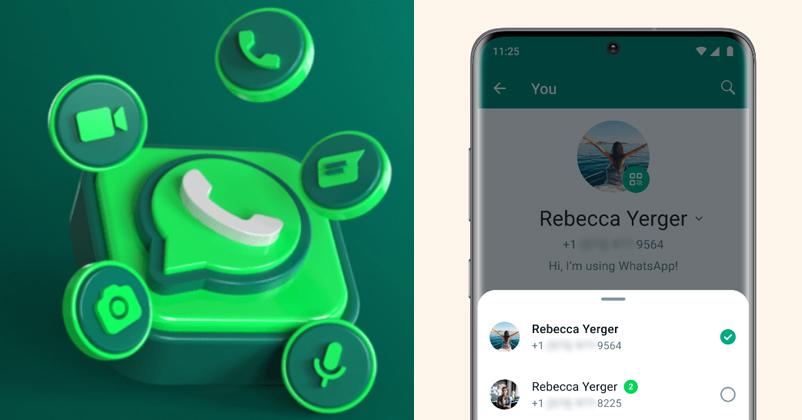
WhatsApp Web में कॉल करने की सुविधा को 2026 में बेहतर बनाया गया है। अब समर्थित यूजर्स ब्राउजर से ही ऑडियो और वीडियो कॉल कर सकते हैं।
इस फीचर के फायदे
- कंप्यूटर पर काम करते हुए कॉल करना आसान होता है।
- वीडियो कॉल के दौरान स्क्रीन शेयरिंग जैसी सुविधाओं का इस्तेमाल किया जा सकता है।
- कॉल हिस्ट्री और पसंदीदा संपर्कों तक पहुंच मिल सकती है।
- कॉल को एक डिवाइस से दूसरे डिवाइस पर ट्रांसफर करने की सुविधा भी उपलब्ध कराई गई है।
इस्तेमाल कैसे करें?
- अपने कंप्यूटर के ब्राउजर में WhatsApp Web खोलें।
- अपने अकाउंट को लिंक करें।
- उस संपर्क या ग्रुप को खोलें, जिससे बात करनी है।
- उपलब्ध कॉल विकल्प से ऑडियो या वीडियो कॉल शुरू करें।
- जरूरत के अनुसार माइक्रोफोन और कैमरे की अनुमति दें।
कॉलिंग के विकल्प ब्राउजर, डिवाइस और अकाउंट के अनुसार अलग हो सकते हैं। WhatsApp के अनुसार, इसकी कॉल में एंड-टू-एंड एन्क्रिप्शन की सुविधा भी दी जाती है।
6. ग्रुप में @all का नया फीचर
WhatsApp ग्रुप में किसी जरूरी मैसेज के लिए हर सदस्य को अलग-अलग टैग करना मुश्किल हो सकता है। 2026 में पेश किया गया @all फीचर ग्रुप के सभी सदस्यों का ध्यान किसी महत्वपूर्ण मैसेज की ओर आकर्षित करने में मदद करता है।
यह फीचर कैसे काम करता है?
ग्रुप में मैसेज लिखते समय @all का इस्तेमाल करने पर उपलब्धता और अनुमति के अनुसार सभी सदस्यों को सूचना भेजी जा सकती है। बड़े ग्रुप में, जिनमें 32 से अधिक सदस्य हैं, यह सुविधा केवल एडमिन के लिए उपलब्ध हो सकती है।
इस्तेमाल कैसे करें?
- संबंधित WhatsApp ग्रुप खोलें।
- मैसेज लिखने वाले बॉक्स में @ टाइप करें।
- यदि @all का विकल्प दिखाई देता है, तो उसे चुनें।
- अपना जरूरी मैसेज लिखकर भेज दें।
इसका इस्तेमाल परीक्षा की तारीख, मीटिंग, कार्यक्रम या जरूरी सूचना बताने के लिए किया जा सकता है। हालांकि, बार-बार सभी सदस्यों को टैग करने से बचना चाहिए।
7. WhatsApp Polls में नए बदलाव
WhatsApp के पोल फीचर को भी बेहतर बनाया गया है। पोल की मदद से ग्रुप के सदस्य किसी सवाल पर वोट देकर अपनी पसंद बता सकते हैं।
2026 में घोषित नए बदलावों में वोटिंग की समय सीमा तय करना, वोट देने वालों के नाम छिपाना और सीमित समय के भीतर पोल के सवाल को एडिट करना शामिल है।
इस्तेमाल कैसे करें?
- ग्रुप में अटैचमेंट विकल्प खोलें।
- Poll या पोल चुनें।
- अपना सवाल और उत्तर के विकल्प लिखें।
- यदि सुविधा उपलब्ध है, तो पोल का समाप्त होने का समय तय करें।
- पोल भेजें और सदस्यों के जवाब देखें।
यह फीचर दोस्तों के साथ घूमने की योजना बनाने, क्लास के कार्यक्रम तय करने या किसी मीटिंग का समय चुनने में उपयोगी है। कुछ पोल सेटिंग्स की उपलब्धता अकाउंट के अनुसार अलग हो सकती है।
8. अकाउंट की सुरक्षा के लिए Passkeys
WhatsApp अकाउंट की सुरक्षा के लिए Passkeys और बेहतर दो-चरणीय सत्यापन जैसी सुविधाओं पर काम कर रहा है। 2026 में इन सुरक्षा विकल्पों को और मजबूत करने की घोषणा की गई।
Passkey की मदद से समर्थित डिवाइस पर फिंगरप्रिंट, चेहरे की पहचान या स्क्रीन लॉक के माध्यम से अपनी पहचान सत्यापित की जा सकती है।
Passkey कैसे सेट करें?
- WhatsApp की Settings खोलें।
- Account विकल्प पर जाएँ।
- यदि Passkeys का विकल्प उपलब्ध हो, तो उसे चुनें।
- स्क्रीन पर दिए गए निर्देशों का पालन करें।
- अपने डिवाइस की उपलब्ध सुरक्षा विधि से सत्यापन पूरा करें।
इसके अलावा, दो-चरणीय सत्यापन अकाउंट की सुरक्षा की एक अतिरिक्त परत प्रदान करता है। किसी भी परिस्थिति में अपना OTP या सुरक्षा कोड अनजान व्यक्ति के साथ साझा न करें।
9. ग्रुप में Member Tags और Text Stickers
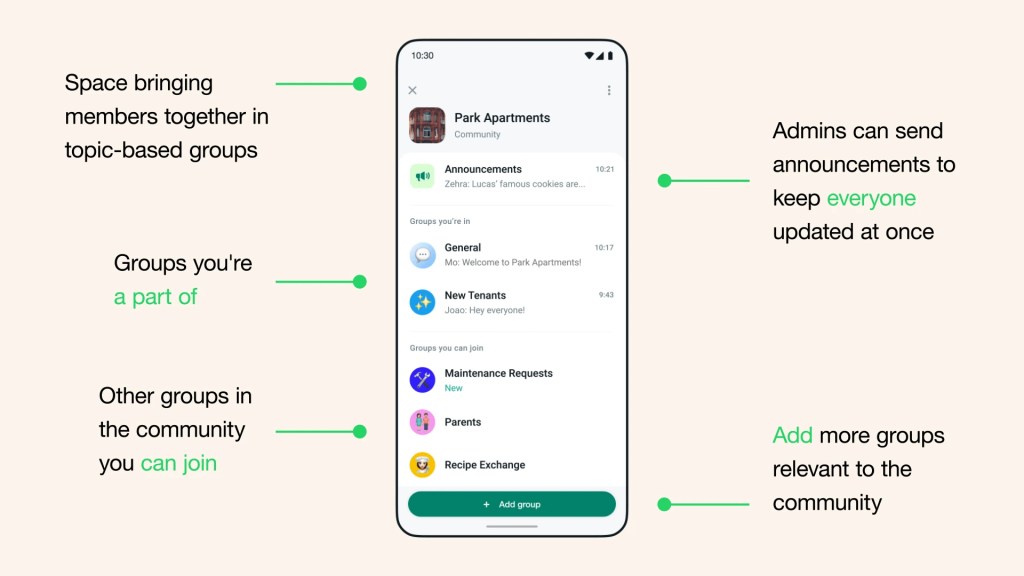
WhatsApp ने 2026 में ग्रुप बातचीत को अधिक उपयोगी और रचनात्मक बनाने के लिए Member Tags, Text Stickers और Event Reminders जैसे फीचर्स भी पेश किए।
Member Tags: ग्रुप के सदस्य अपने लिए भूमिका बताने वाला टैग जोड़ सकते हैं। उदाहरण के लिए, किसी स्कूल ग्रुप में विद्यार्थी या किसी खेल ग्रुप में खिलाड़ी के रूप में अपनी भूमिका बताई जा सकती है।
Text Stickers: समर्थित संस्करण में Sticker Search में कोई शब्द लिखकर उसे स्टिकर के रूप में इस्तेमाल किया जा सकता है।
Event Reminders: ग्रुप में इवेंट बनाते समय उपलब्ध विकल्पों से सदस्यों के लिए रिमाइंडर सेट किए जा सकते हैं।
इन सुविधाओं का इस्तेमाल करने के लिए ग्रुप खोलें और संबंधित सदस्य, स्टिकर या इवेंट विकल्प देखें। ये फीचर्स ग्रुप में बातचीत को व्यवस्थित करने और जरूरी कार्यक्रम याद रखने में मदद करते हैं।
10. बिना WhatsApp अकाउंट वाले व्यक्ति के साथ कॉल
2026 में WhatsApp ने Guest Calling फीचर भी पेश किया है। इसकी मदद से WhatsApp अकाउंट वाला व्यक्ति कॉल लिंक बनाकर ऐसे व्यक्ति को आमंत्रित कर सकता है, जिसके पास WhatsApp अकाउंट या ऐप नहीं है।
यह फीचर कैसे काम करता है?
होस्ट कॉल शुरू करता है और दूसरे व्यक्ति को लिंक भेजता है। आमंत्रित व्यक्ति समर्थित ब्राउजर से कॉल में शामिल हो सकता है। जरूरत के अनुसार होस्ट की अनुमति और वेटिंग रूम जैसी सुविधाएँ भी काम करती हैं।
इस्तेमाल कैसे करें?
- WhatsApp में कॉल से जुड़ा लिंक बनाने का विकल्प खोलें।
- उपलब्ध विकल्पों के अनुसार कॉल लिंक तैयार करें।
- लिंक दूसरे व्यक्ति को भेजें।
- आमंत्रित व्यक्ति लिंक खोलकर दिए गए निर्देशों का पालन करे।
- जहां जरूरी हो, होस्ट की अनुमति मिलने पर कॉल में शामिल हो जाए।
यह फीचर उन लोगों के लिए उपयोगी हो सकता है, जिन्हें किसी व्यक्ति से वीडियो या ऑडियो कॉल करनी है, लेकिन वह WhatsApp इस्तेमाल नहीं करता। इसकी उपलब्धता डिवाइस और रोलआउट के अनुसार अलग हो सकती है।
WhatsApp के नए फीचर्स इस्तेमाल करने से पहले जरूरी बातें
नए फीचर्स का लाभ लेने के लिए WhatsApp को आधिकारिक ऐप स्टोर से अपडेट रखें। यदि कोई फीचर दिखाई नहीं देता, तो हो सकता है कि वह आपके अकाउंट, देश या डिवाइस के लिए अभी जारी न हुआ हो।
सुरक्षा के लिए अनजान लिंक पर क्लिक न करें और किसी को भी OTP न बताएं। AI फीचर्स का इस्तेमाल करते समय निजी जानकारी साझा करने से बचें। किसी भी महत्वपूर्ण चैट को ट्रांसफर या डिलीट करने से पहले उसका बैकअप और जरूरी फाइलें जाँच लें।
WhatsApp के 2026 के नए फीचर्स चैटिंग, फोटो एडिटिंग, ग्रुप मैनेजमेंट, कॉलिंग और अकाउंट सुरक्षा को अधिक सुविधाजनक बनाने पर केंद्रित हैं। AI फोटो एडिटिंग, दो अकाउंट का इस्तेमाल, स्टोरेज मैनेजमेंट, WhatsApp Web कॉलिंग, @all, बेहतर पोल और Passkeys जैसे विकल्प अलग-अलग जरूरतों में उपयोगी हो सकते हैं।
हालांकि, सभी फीचर्स हर यूजर को एक ही समय पर उपलब्ध नहीं होते। इसलिए अपने ऐप को अपडेट रखें और संबंधित विकल्प की उपलब्धता जाँचें। सही तरीके से इन सुविधाओं का इस्तेमाल करके आप WhatsApp पर अपना अनुभव बेहतर बना सकते हैं।